Apa itu visualizer falling notes piano?
Visualizer falling notes menggambar setiap not dalam lagu sebagai batang yang jatuh ke arah keyboard. Begitu batang menyentuh tutsnya, not itu berbunyi. Karena kamu bisa melihat not yang akan datang, ini cara paling mudah untuk mengikuti lagu yang tidak bisa kamu baca dari partitur.
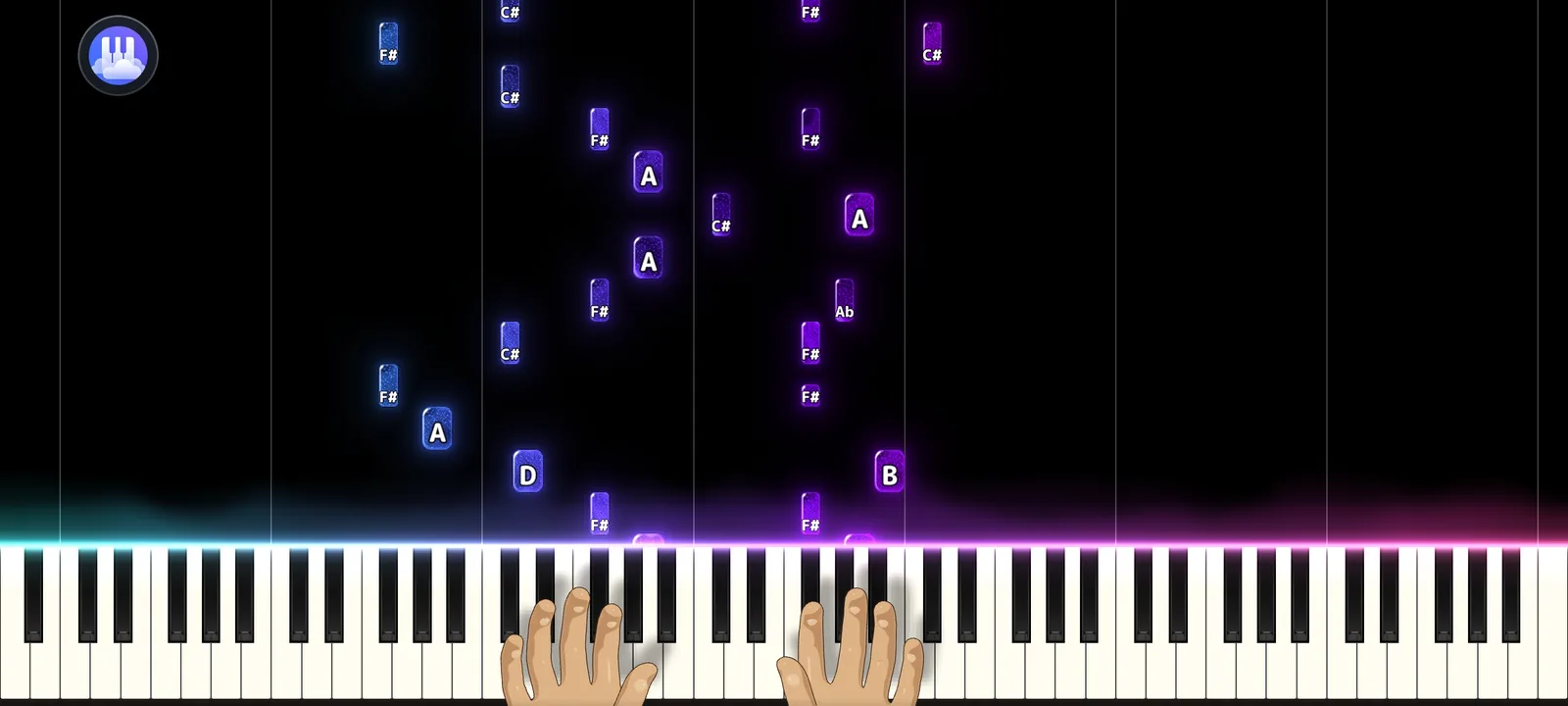
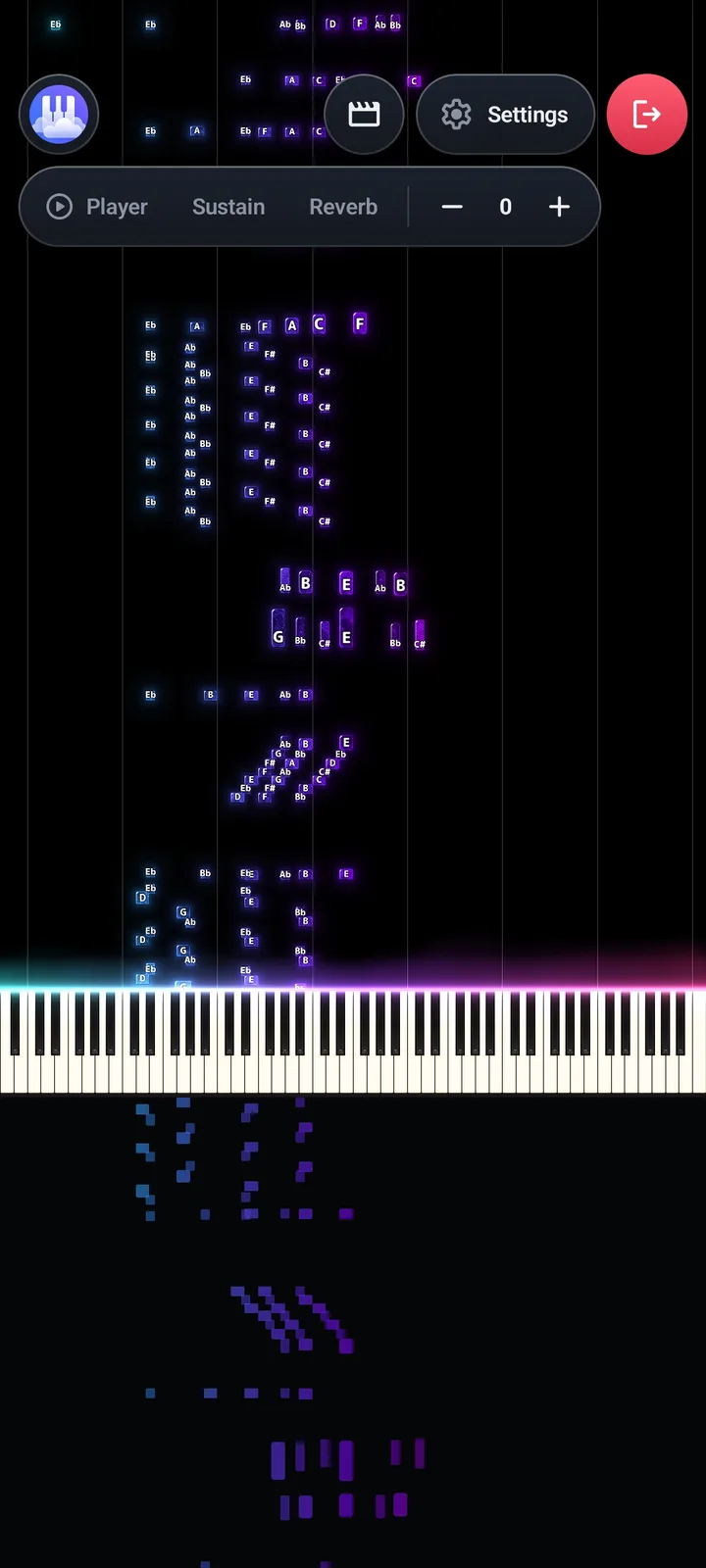
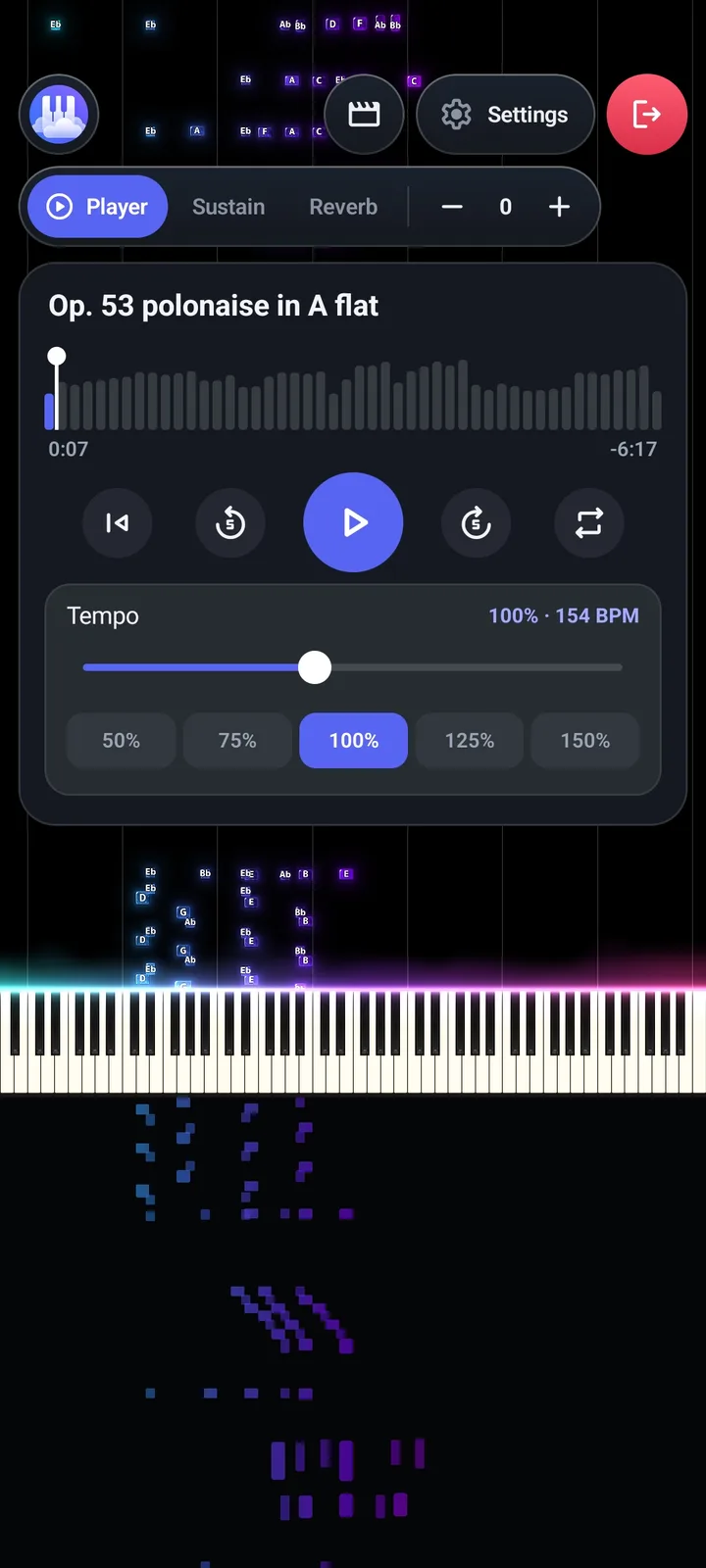
Yang kamu dapat di Papiano
- Keyboard 3D dari A0 sampai C8, digambar native dengan OpenGL ES 3.
- Cahaya tuts dan efek partikel yang mengikuti musik.
- Suara grand piano dari SoundFont SF2, dimainkan oleh mesin audio Papiano sendiri.
- Layer SoundFont, jadi kamu bisa memainkan string di atas piano seperti orkestra, serta dukungan untuk SoundFont kustom milikmu.
- Warna, kecepatan, dan efek visual yang bisa diatur, jadi setiap penampilan terlihat seperti milikmu.
- File MIDI dan MusicXML dari ponselmu atau dari MIDI Library.
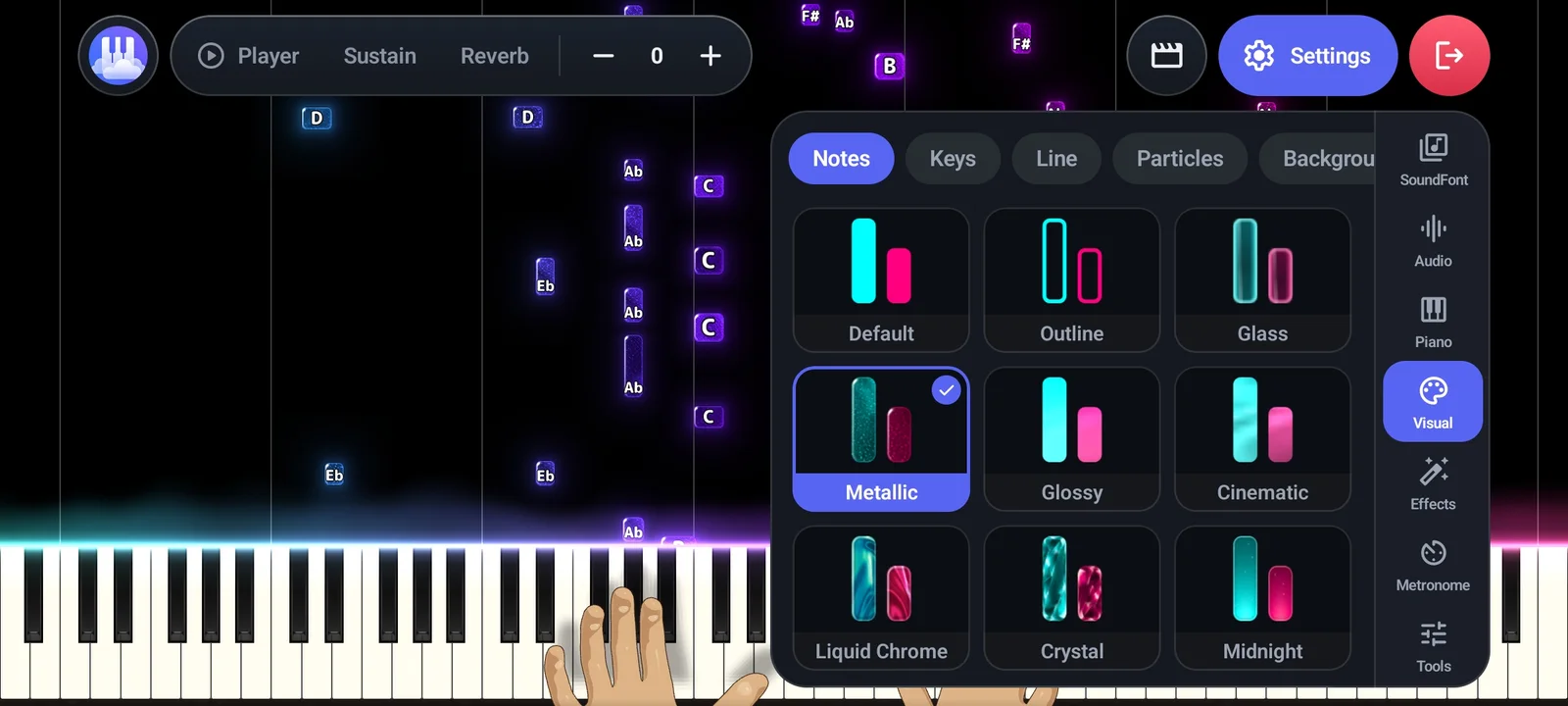
Cara kerjanya
- 1
Pilih lagu
Buka file MIDI atau MusicXML dari ponselmu, atau pilih satu dari MIDI Library.
- 2
Tekan play
Not jatuh ke keyboard dan piano memainkannya begitu mendarat.
- 3
Buat jadi milikmu
Ubah warna, kecepatan, dan efek sampai tampilannya cocok dengan lagunya.
- 4
Bagikan
Ekspor hasilnya sebagai video dengan Export Studio.
Pertanyaan yang sering diajukan
File apa saja yang bisa dibuka Visualizer?
File MIDI dan MusicXML. Kamu juga bisa mulai dari lagu di MIDI Library, atau dari MIDI yang kamu buat dengan Audio to MIDI.
Apakah saya butuh keyboard MIDI?
Tidak. Visualizer memainkan lagu untuk kamu tonton. Untuk ikut bermain sendiri, pakai Solo Piano atau Learn Song, yang menerima layar sentuh maupun keyboard MIDI.
Apakah Visualizer gratis?
Papiano punya paket gratis yang ditopang iklan. Premium menghilangkan iklan.
Cocok dipakai bareng
Solo Piano
Buka keyboard dan langsung main. Lapiskan string di atas piano dan muat SoundFont milikmu sendiri.
Video Export
Ekspor Visualizer-mu sebagai MP4 untuk TikTok, Reels, dan YouTube Shorts.
Learn Song
Berlatih dengan falling notes yang menunggumu. Main di layar atau dengan keyboard MIDI.